

Respuesta corta: para controlar gastos desde un iPhone en Argentina tenés dos caminos. Una app de registro (Monefy, Spendee, Wallet, Toshl) para anotar lo que ya gastaste, o una de planificación (Monthly, YNAB) para saber cuánto podés gastar antes de hacerlo. Monthly es la única de la lista que no hace falta bajar del App Store: se usa desde Safari y se agrega a la pantalla de inicio.
Buscar una app de gastos desde el iPhone suele terminar en el App Store con una lista de resultados en inglés, precios en dólares y apps que piden conectar un banco que acá casi nadie tiene integrado. Eso no quiere decir que no existan buenas opciones, sino que hay que filtrar por lo que importa en Argentina: pesos, cobro mensual, gastos fijos que cambian seguido y la posibilidad de usarla sin entregarle los datos del banco a nadie.
Lo que sigue ordena las opciones según cómo se usan en un iPhone, no según cuántas funciones tienen. Los montos de los ejemplos son hipotéticos.
Cómo comparamos
- Facilidad de uso: cuánto tardás en cargar el primer gasto desde el celular.
- Utilidad para planificación mensual: si te dice cuánto podés gastar o solo cuánto gastaste.
- Costo real: qué incluye la versión gratuita y qué queda detrás de una suscripción.
- Privacidad y conexión bancaria: si exige o recomienda vincular cuentas.
- Adaptación al contexto argentino: pesos, inflación, cobro mensual.
- Curva de aprendizaje: cuántas pantallas del iPhone hay que recorrer antes de ver algo útil.
Los planes y precios de las apps de terceros cambian y se cobran en dólares en muchos casos. Verificá siempre la pantalla de suscripción del App Store antes de comprometerte.
Comparación rápida
| App | Cómo entra al iPhone | Planifica el mes | Gratis | Sin conexión bancaria |
|---|---|---|---|---|
| Monthly | Desde Safari, sin App Store | Sí | Sí | Sí |
| Spendee | Se baja del App Store | Parcial | Versión limitada | Opcional |
| Wallet by BudgetBakers | Se baja del App Store, con cuentas múltiples | Parcial | Versión limitada | Opcional |
| Toshl Finance | Se baja del App Store, con varias monedas | Parcial | Versión limitada | Sí |
| Monefy | Se baja del App Store, abre directo en el gasto | No | Versión básica | Sí |
| YNAB | Se baja del App Store, con suscripción | Sí | Prueba, luego pago | Sí |
| Mercado Pago | Probablemente ya la tengas bajada | No | Sí | No |
| Notas de Apple | Ya instalada | No | Sí | Sí |
1. Monthly: la app que se usa desde Safari
A favor
- Se abre desde Safari en app.monthly.com.ar, sin descargar nada del App Store
- Podés agregarla a la pantalla de inicio desde el menú Compartir
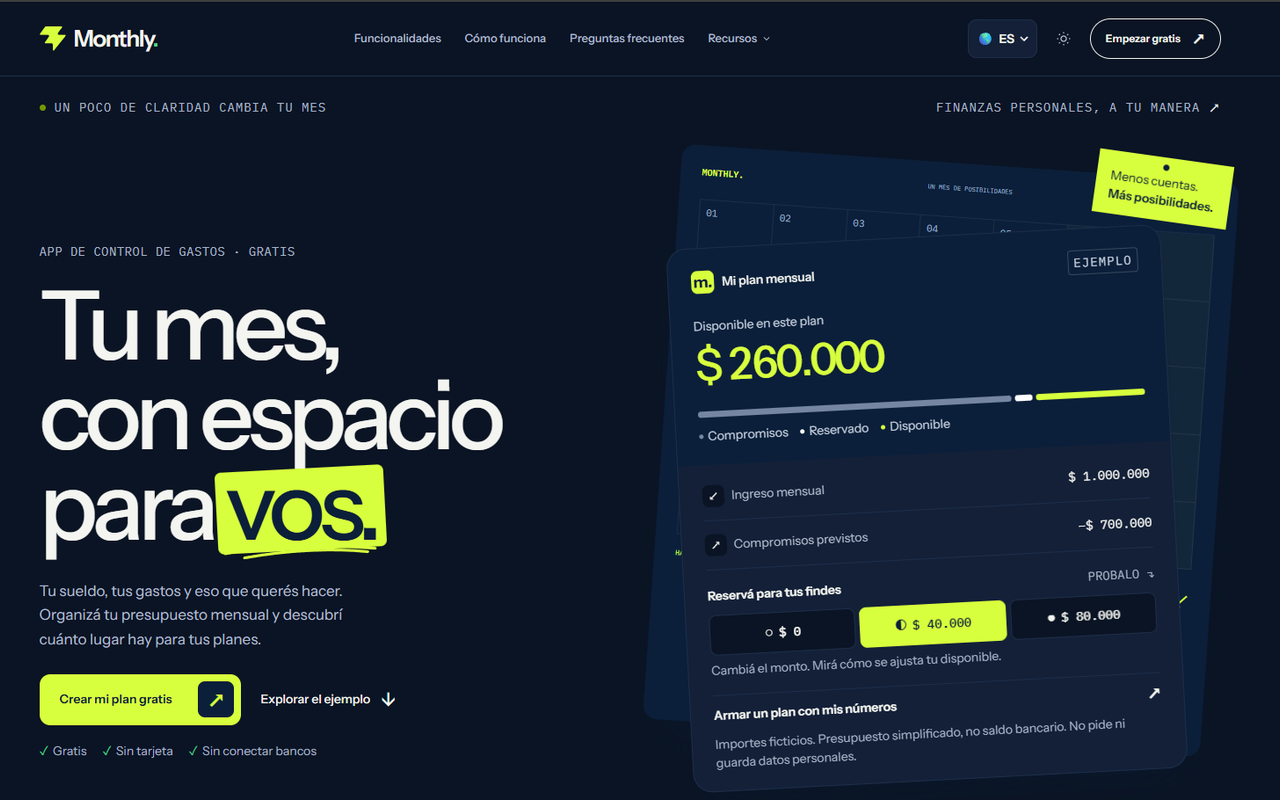
- El número que ves es el dinero libre real del mes, actualizado con cada gasto que cargás desde el teléfono
- Gratis y sin vincular el banco
- Pensada para pesos y cobro mensual, con exportación e importación de datos como backup
En contra
- No está en el App Store: no hay ícono nativo hasta que la agregues a la pantalla de inicio
- Carga manual, no importa movimientos del banco ni de las tarjetas
- No tiene análisis de años anteriores: mira el mes que estás viviendo
Monthly funciona en el iPhone como una página que se comporta como app. Entrás a app.monthly.com.ar desde Safari y, en el mismo teléfono, cargás el sueldo, los fijos y la reserva del fin de semana. Después tocás Compartir y elegís agregarla a la pantalla de inicio: queda con su ícono como cualquier otra.
La ventaja práctica de no pasar por el App Store es que no hay descarga, no hay actualizaciones que aceptar ni una suscripción que olvidarte de cancelar. La desventaja es que depende del navegador: si Safari se actualiza o limpiás los datos del sitio, conviene tener a mano el backup. Por eso existe la exportación de datos.
Mejor para: quien quiere planificar el mes sin instalar nada y sin vincular el banco.
Abrí Monthly en Safari y cargá tu primer gasto fijo →
2. Spendee: categorías prolijas y sincronización opcional
A favor
- Interfaz cuidada en iPhone
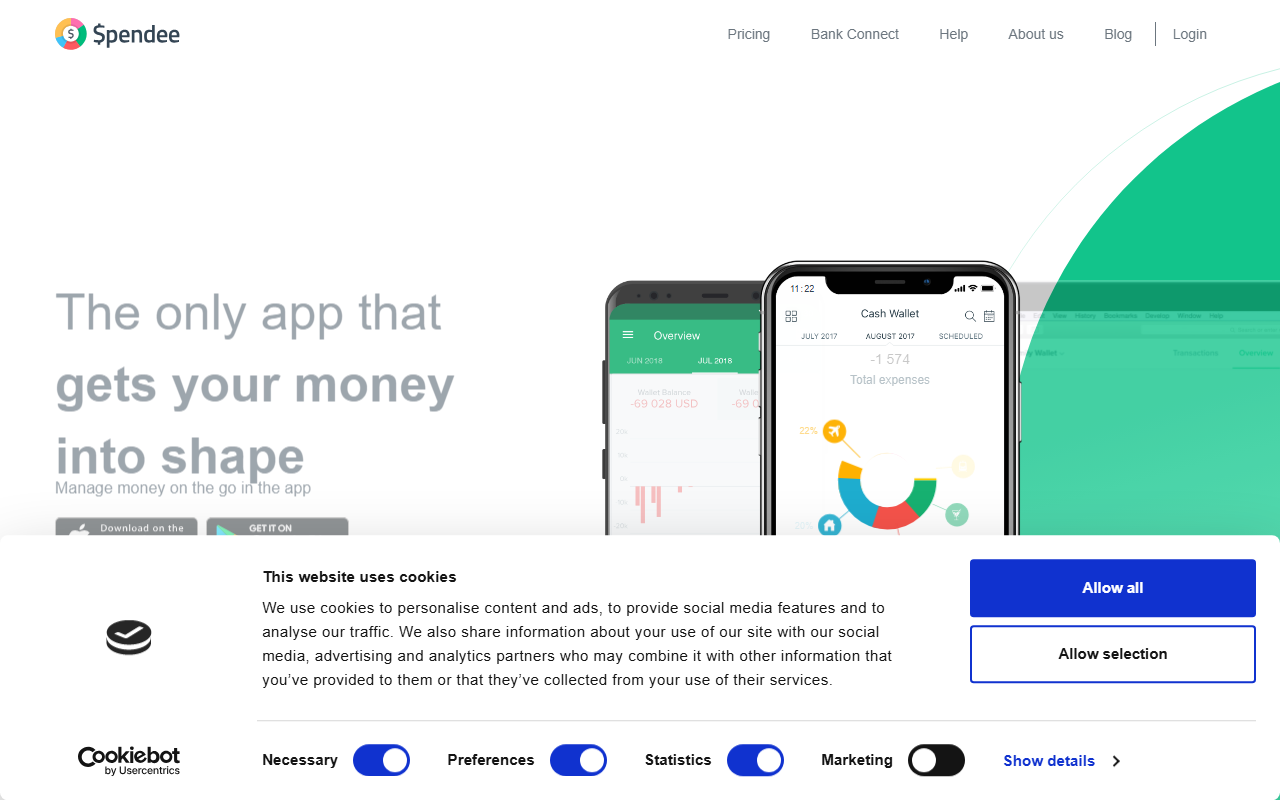
- Torta de gastos por categoría que se lee de un vistazo
- Permite carga manual
En contra
- Parte de las funciones requiere plan pago, cobrado en dólares
- La sincronización bancaria no es una opción pensada para bancos argentinos
- No calcula un dinero libre mensual
Spendee está bien resuelta visualmente y es cómoda si tu objetivo es ordenar por categorías. Si la usás sin sincronización, es una app de registro más.
Mejor para: quienes disfrutan de los gráficos y no necesitan planificar adelante.
Mirar los gráficos de Spendee en el App Store →3. Wallet by BudgetBakers: varias cuentas en una pantalla
A favor
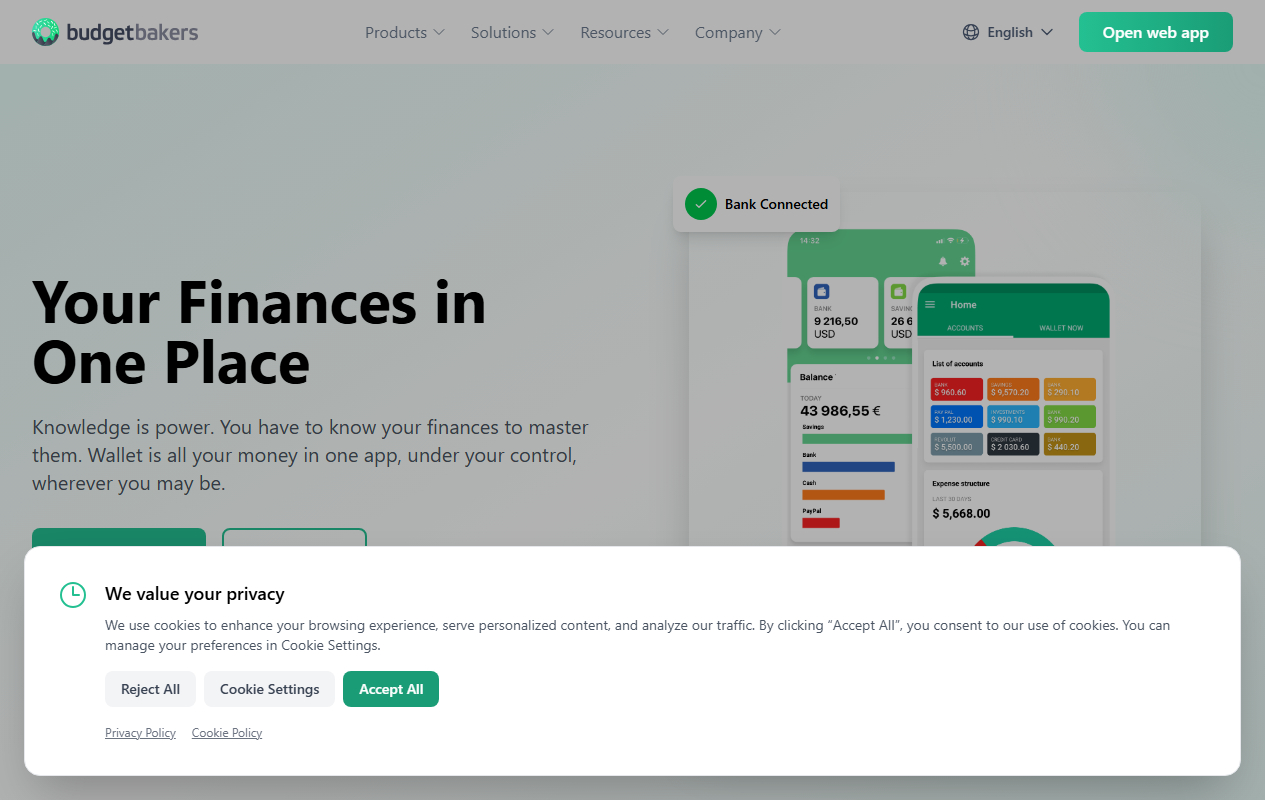
- Pensada para manejar varias cuentas y tarjetas a la vez
- Buena experiencia de uso
- Análisis visual de gastos
En contra
- Funciones clave en plan pago
- Diseñada con otros mercados en mente, sin foco en el cobro mensual argentino
- Su punto fuerte es la sincronización bancaria
Tiene sentido si manejás muchas cuentas, sobre todo en distintas monedas. Para un sueldo mensual en pesos con algunos gastos fijos, probablemente tenga más de lo que necesitás.
Mejor para: personas con varias cuentas que quieren verlas juntas.
Ver cómo Wallet junta tus cuentas →4. Toshl Finance: multidivisa y gráficos
A favor
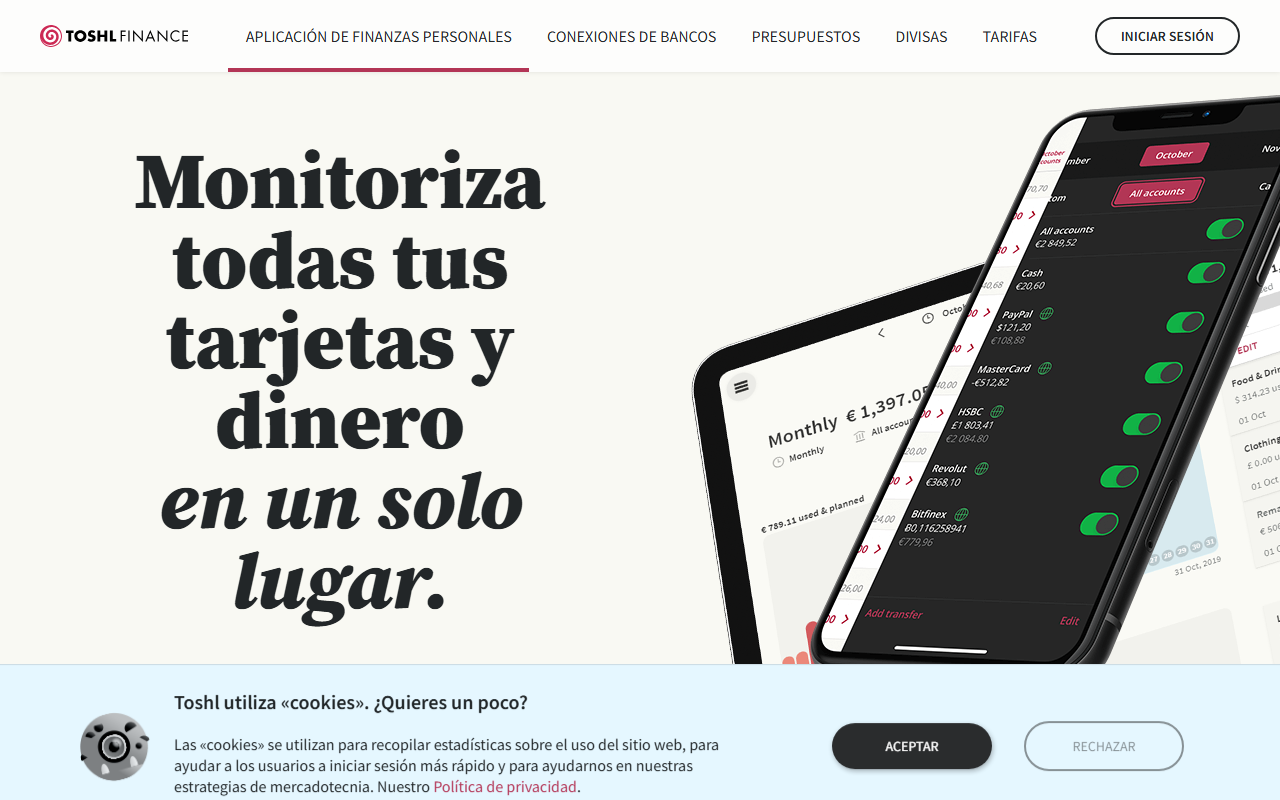
- Soporta varias monedas
- Gráficos detallados de gasto
- Exportación de datos
En contra
- Plan pago para funciones completas
- Interfaz con muchas opciones
- No arma un plan del mes
Es útil si cobrás en una moneda y gastás en otra. Para eso hay gente que lo elige, aunque la interfaz tiene más menús que los que alguien con un presupuesto simple necesita.
Mejor para: quien maneja pesos y otra moneda y quiere ver ambas.
Probar Toshl con dos monedas →5. Monefy: anotar un gasto en segundos
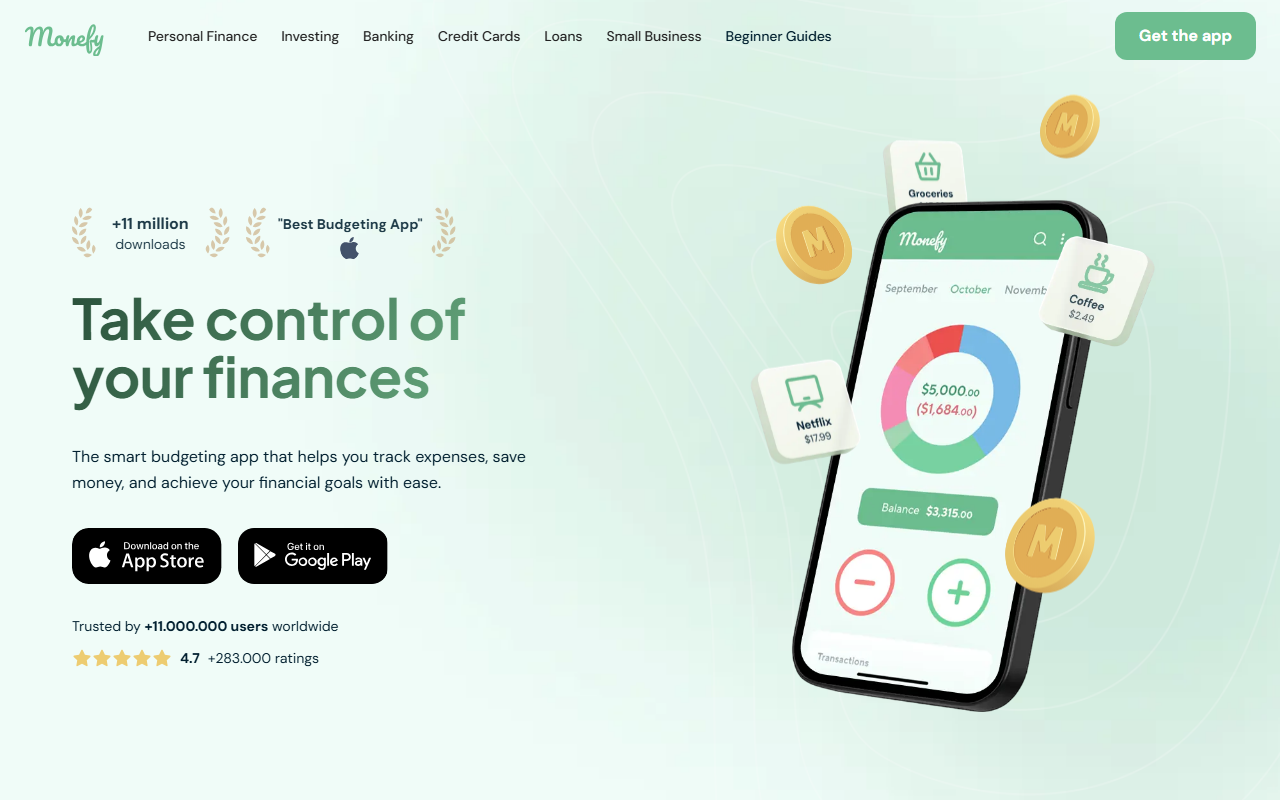
A favor
- Muy simple de usar
- Permite empezar sin armar cuenta
- Sin conexión bancaria
En contra
- Solo registra, no planifica
- No distingue gastos fijos ni reserva
- Algunas funciones en plan pago
Es la opción más ágil para anotar sobre la marcha. Su límite es que nada te avisa cuánto te queda: ves lo gastado, no lo disponible.
Mejor para: tomar el hábito de anotar antes de planificar.
Bajar Monefy para anotar al paso →6. YNAB: la opción de método estricto en iPhone
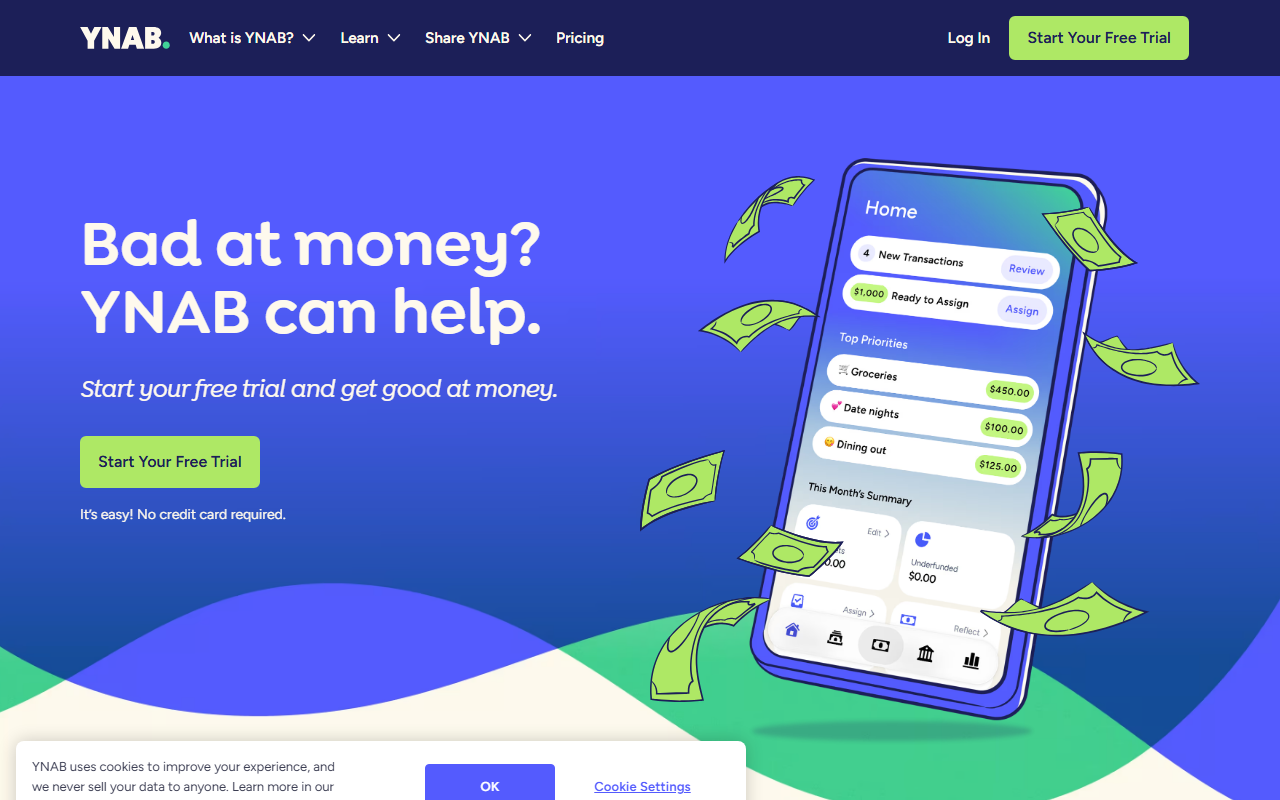
A favor
- Metodología clara de asignar cada peso al ingresar
- App en iPhone
- Fomenta planificar antes de gastar
En contra
- Es de pago, con prueba gratuita
- Pensada originalmente para otros mercados y cobrada en dólares
- Curva de aprendizaje más alta
Es la que más se parece a Monthly en la filosofía (planificar antes de gastar), pero con un método más exigente y suscripción. Si querés ver las diferencias en profundidad, leé Monthly vs YNAB.
Mejor para: quienes quieren una metodología estricta y no les molesta pagar.
Revisar el precio de YNAB antes de probarlo →7. Mercado Pago: el historial de pagos que ya tenés

A favor
- Probablemente ya la tengas instalada
- Historial de todo lo pagado desde la cuenta
- Pagos rápidos
En contra
- No es una herramienta de presupuesto
- No separa gastos fijos de plata libre
- Solo ve lo que pasa por la propia billetera
Sirve de apoyo para recordar qué pagaste, pero no te dice cuánto te queda libre. Para eso necesitás otra herramienta, y vale la pena leer Monthly vs Mercado Pago.
Mejor para: consultar movimientos, no para planificar.
Abrir el historial en Mercado Pago →8. Notas de Apple: lo mínimo, ya instalado
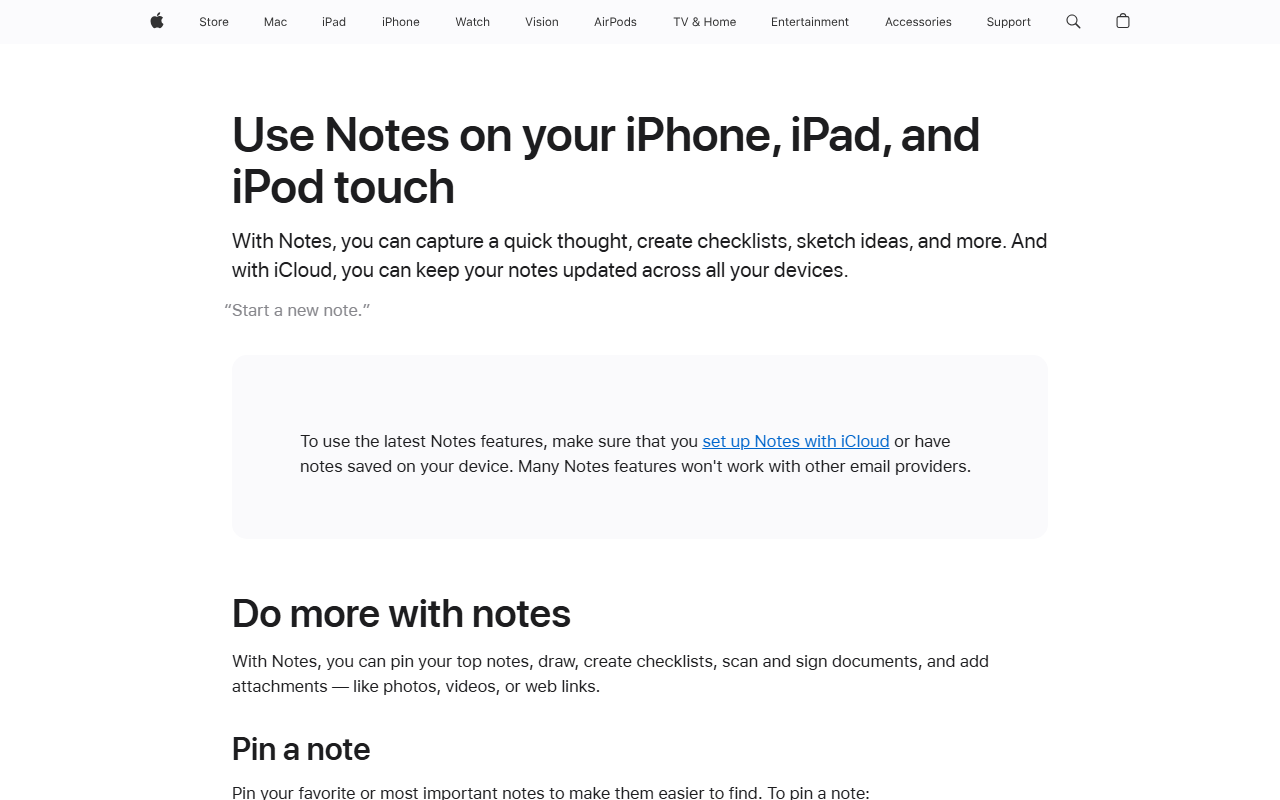
Mejor para: una lista rápida de gastos del día, sin cálculos.
Las notas del iPhone sirven como primer paso: nada que instalar y sin cuenta. Pero no suman, no recuerdan vencimientos ni te dicen cuánto queda. Más sobre esto en alternativas a las notas para organizar gastos.
Tres ejemplos de uso en iPhone
Ejemplo 1, empezar de cero. Julián cobra ARS 950.000 y nunca anotó nada. Abre Monthly en Safari, carga ARS 580.000 de gastos fijos y una reserva de ARS 110.000 para el fin de semana, y ve que le quedan ARS 260.000 de dinero libre real. Agrega la página a la pantalla de inicio para mirarlo cada mañana.
Tus primeros 10 minutos en el iPhone, con los números de Julián: en Safari abrís app.monthly.com.ar, escribís los ARS 950.000 del sueldo, pasás los fijos del banco o de la tarjeta (alquiler, expensas, internet, abono del celular) hasta sumar ARS 580.000 y definís la reserva. Después Compartir, “Agregar a pantalla de inicio” y listo: desde mañana el primer toque es el número, no un menú.
Pasá los fijos de tu resumen a Safari y fijate qué número te da →
Ejemplo 2, solo registrar. Camila no quiere planificar, solo saber adónde se le va la plata. Usa Monefy durante un mes, anota cada gasto en segundos y al cierre ve qué categoría la sorprendió más. Después de ese diagnóstico pasa a una herramienta de planificación.
Ejemplo 3, dos monedas. Nicolás cobra en pesos pero guarda una parte en otra moneda. Usa Toshl para seguir ambas y Monthly para ver cuánto le queda en pesos del mes. Es un ejemplo de que combinar dos apps no es raro.
Qué elegir según tu perfil
| Si sos… | Probá |
|---|---|
| Alguien que recién empieza | Monthly: sin instalar y con un solo número que mirar |
| Alguien con ingresos variables | Monthly, reescribiendo el monto real cada mes desde Safari |
| Alguien con el iPhone lleno de apps | Monthly, que no ocupa lugar en el teléfono más allá del ícono |
| Alguien que prioriza la privacidad | Monthly o Monefy: carga manual, sin vincular el banco |
| Alguien que quiere gráficos prolijos | Spendee, Wallet o Toshl para ver categorías, y Monthly para el plan del mes |
Conclusión
Si querés la opción más rápida de empezar en un iPhone, Monthly no requiere pasar por el App Store: abrís Safari, cargás tus números y listo. Si te gusta anotar gasto por gasto, Monefy es la más ágil. Si necesitás varias cuentas o monedas, Wallet o Toshl. Y si te interesa una metodología de presupuesto estricta y aceptás pagar, YNAB.
Sea cual sea tu elección, cargá un mes de datos reales en la versión gratuita antes de pagar una suscripción en dólares. Para arrancar sin pasar por el App Store, abrí Monthly desde Safari.