

Respuesta corta: una planilla de Google Sheets alcanza mientras la abrís en la computadora, tenés pocas cuotas y te gusta mantener fórmulas. Deja de alcanzar cuando la mayoría de los gastos los anotás desde el celular, cuando cada mes nuevo te obliga a duplicar una pestaña y arrastrar cuotas, o cuando una fórmula rota te muestra un sobrante que no existe. Ahí Monthly te da el mismo resultado (cuánto te queda libre) sin fórmulas. Y no son excluyentes: Monthly exporta a Excel y CSV, que se abren en Sheets.
Esta nota es para alguien que ya tiene su planilla. Probablemente la armó en enero con ganas, con una pestaña por mes, una columna de ingresos, otra de gastos y una celda al final con la resta. Funciona, pero cada vez le dedica menos tiempo, y hay meses que quedan vacíos hasta que se pone al día de memoria. Al terminar de leer vas a poder decidir con criterio si seguir con la planilla, pasarte a una app o usar las dos.
La comparación la publica el equipo de Monthly. Por eso la ordenamos con un solo criterio, el que mejor conocemos: cuál te deja planificar el mes con menos trabajo. En otros criterios (libertad de diseño, edición compartida, análisis a medida) la planilla gana, y lo decimos.
Qué resuelve bien una planilla de Google Sheets
Google Sheets es gratis con una cuenta de Google y se edita desde el navegador o la app del celular. La ayuda oficial de Google explica que desde la galería de plantillas se abre una copia de un modelo ya armado, sin tocar el original (Ayuda de Editores de Documentos de Google, consultada en octubre de 2026). Eso le da tres ventajas reales:
- Libertad total. Si querés una columna para la cuota del club del nene o una pestaña que compare la luz de este invierno con la del anterior, la armás en cinco minutos.
- Edición compartida. Dos personas editan la misma hoja al mismo tiempo. Para una pareja que divide gastos, es difícil de superar.
- Análisis a medida. Tablas dinámicas, gráficos y filtros que ninguna app de presupuesto te va a dar exactamente como los querés.
Si te reconocés en las tres, la planilla te sirve y probablemente no necesites otra cosa.
Cuatro señales de que la planilla dejó de alcanzar
Estas son las que más se repiten en planillas personales:
- Las cuotas te comen la hoja. Cada compra en cuotas suma una fila con “cuota 3 de 6” escrito a mano. Si te olvidás de actualizarla, el mes siguiente aparece un gasto que ya terminó o falta uno que sigue.
- El mes nuevo es una tarea. Duplicar la pestaña, borrar los variables, corregir los fijos que aumentaron y revisar que las referencias apunten a la hoja correcta. Muchas planillas mueren en marzo por eso.
- Anotás desde el celular y no te gusta. La app de Sheets funciona, pero cargar un gasto de $8.500 en la fila correcta, con el teclado chico y la columna justa, es fricción suficiente para dejarlo “para la noche”.
- No confiás en el número final. Una celda que se borró, un rango que no incluye la última fila o un monto cargado con punto en vez de coma, y el “te sobran $140.000” ya no es cierto.
Si te pasan dos o más, el problema no es tu disciplina: es que la herramienta te pide un mantenimiento que no tenés ganas de dar.
Comparación rápida
| Criterio | Monthly | Google Sheets |
|---|---|---|
| Costo | Gratis | Gratis con cuenta de Google |
| Fórmulas | No hacen falta | Las armás y mantenés vos |
| Cuotas | Se cargan una vez y avanzan solas | Fila por fila, a mano o con fórmula |
| Mes nuevo | Arranca con los fijos del anterior | Duplicar pestaña y limpiar |
| Carga desde el celular | Pensada para eso | Posible, incómoda en filas largas |
| Edición compartida | Cuenta personal | Varias personas a la vez |
| Análisis propio | Gráficos incluidos y exportación CSV/Excel | Ilimitado |
| Conexión bancaria | No | No |
1. Monthly: el mes armado sin fórmulas

A favor
- Hace la resta que tu planilla hacía al final: ingresos menos fijos, cuotas y reserva de finde, y te muestra el dinero libre real
- Las cuotas se cargan con la cantidad total y avanzan mes a mes sin que las toques
- El mes nuevo arranca con tus fijos, no con una pestaña vacía
- Exporta a CSV y Excel, así que podés seguir analizando en Sheets
- Recordatorios de vencimientos y metas de ahorro en Patrimonio
En contra
- No es una hoja en blanco: no podés inventar columnas ni fórmulas propias
- No se edita entre dos personas como una hoja compartida
- No importa tu planilla vieja ni movimientos del banco: se carga a mano
Monthly toma la estructura que casi todas las planillas de presupuesto terminan teniendo (ingresos, fijos, cuotas, gastos del día) y la deja armada. Lo que vos ponías en la celda final aparece como dinero libre real, y se recalcula con cada gasto que anotás. Si no conocés la cuenta, está explicada en cómo calcular tu dinero libre real.
Mejor para: quien quiere el resultado de la planilla sin mantener la planilla.
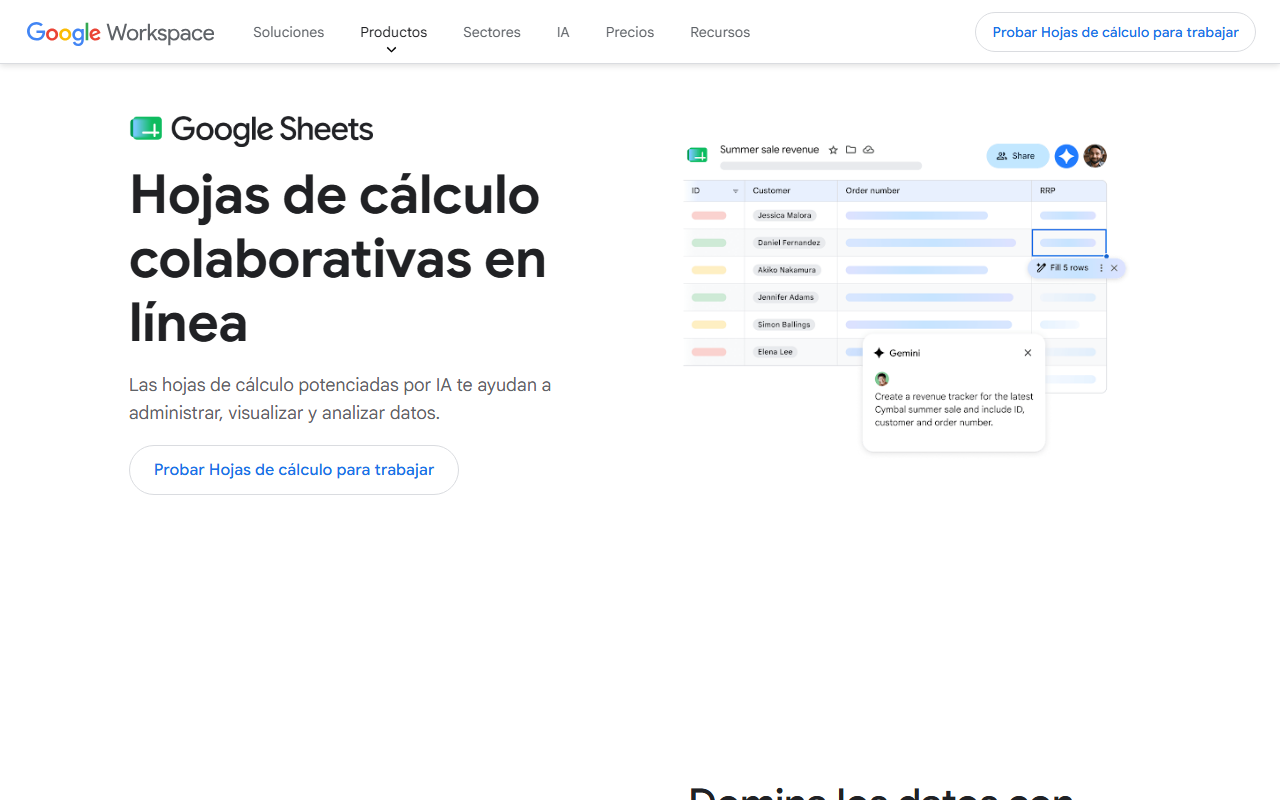
2. Google Sheets: la planilla que diseñás vos
A favor
- Gratis y sin límite de diseño
- Edición compartida en tiempo real
- Plantillas de la galería para no arrancar de cero
- Ideal para análisis anual, gráficos y comparaciones propias
En contra
- Cada fórmula es tuya: si se rompe, el número final miente
- Cuotas y mes nuevo requieren trabajo manual
- Sin recordatorios de vencimiento de fábrica
Para la pareja que comparte gastos o para quien disfruta diseñando su sistema, sigue siendo la mejor herramienta de esta lista. Si usás Excel de escritorio en lugar de Sheets, los puntos son parecidos y están en Monthly vs Excel.
Mejor para: quien tiene tiempo y gusto por las planillas, o necesita editar de a dos.
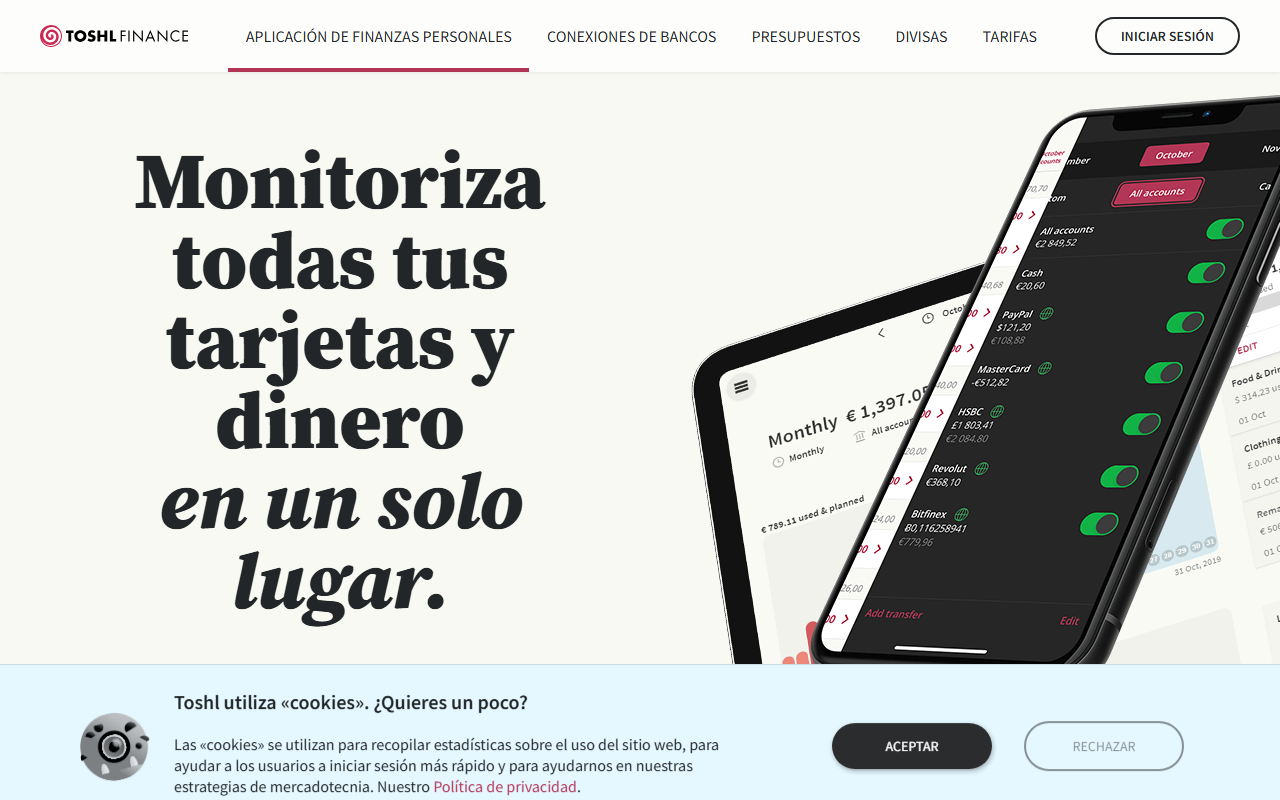
3. Toshl Finance: presupuestos por categoría
A favor
- Apps para Android, iOS y web
- Importa archivos y exporta CSV
- Presupuestos por categoría
En contra
- El plan gratis tiene dos cuentas y dos presupuestos, según su página de precios (consultada en octubre de 2026)
- Recurrentes y recordatorios están en el plan Pro
- Mira más lo gastado que el mes que viene
Es una opción para quien quiere seguir de cerca dos o tres categorías (supermercado, salidas) más que planificar el mes completo. El plan Pro ofrece 30 días de prueba, según Toshl.
4. Monefy: anotar en dos toques

A favor
- Su sitio promete cargar un gasto en dos toques
- Guarda los datos en el dispositivo o en tu Google Drive o Dropbox
- No se conecta al banco
En contra
- Recurrentes y cuentas ilimitadas están en la mejora paga
- No arma un plan del mes con cuotas y fijos
- Sirve más como diagnóstico que como presupuesto
Si tu planilla murió porque cargar era incómodo, Monefy resuelve eso. Lo que no resuelve es la parte de planificar.
Un mismo mes, en la planilla y en Monthly
Los montos de este ejemplo son ilustrativos. Carla cobra $1.450.000 netos y vive sola en un dos ambientes. Su planilla tiene:
- Alquiler y expensas: $640.000
- Servicios e internet: $95.000
- Prepaga: $120.000
- Celular y suscripciones: $38.000
- Cuotas de tarjeta: heladera (cuota 4 de 12, $62.000) y zapatillas (cuota 2 de 3, $29.000)
Fijos y cuotas suman $984.000. Quiere $45.000 por fin de semana, cuatro findes: $180.000. Le quedan $286.000 para el día a día del mes.
En la planilla, el mes siguiente tiene que acordarse de cambiar “4 de 12” por “5 de 12”, borrar la fila de las zapatillas cuando termine la cuota 3 y corregir el alquiler si le tocó aumento. Si un mes se olvida de sacar la fila de las zapatillas, la celda final le muestra $29.000 de menos; si se olvida de sumar una compra nueva, le muestra de más.
En Monthly, carga la heladera como cuota de 12 y las zapatillas como cuota de 3 una sola vez. Cuando las zapatillas terminan, dejan de aparecer. El mes nuevo arranca con los fijos ya puestos y ella solo actualiza el alquiler. El número libre es el mismo que daba la planilla, pero sin el mantenimiento.
Cargá tus fijos y tus cuotas vigentes una vez y mirá tu dinero libre del mes sin armar fórmulas →
Cómo usar las dos sin duplicar trabajo
La combinación que mejor funciona para quien no quiere perder la planilla:
- El mes, en Monthly. Lo anotás desde el celular cuando pasa: gasto, cuota, ingreso extra.
- La planilla, para mirar el año. Una vez por trimestre exportás desde Monthly a Excel o CSV y lo abrís en Sheets para tus gráficos y tablas dinámicas.
- Lo compartido, en una hoja compartida. Si dividís gastos con alguien, esa hoja sigue siendo la referencia común. Cada uno lleva su mes en su cuenta.
Así la planilla deja de ser el lugar donde se carga todo y pasa a ser el lugar donde se analiza. Es un cambio chico que suele salvar a las planillas que estaban por abandonarse.
Qué elegir según tu caso
| Si… | Te conviene |
|---|---|
| Tu planilla anda y la mantenés sin esfuerzo | Seguir con Google Sheets |
| Se te rompe cada vez que hay cuotas nuevas | Monthly para el mes |
| Editan la planilla entre dos | Sheets compartida y, si quieren, Monthly individual |
| Querés gráficos propios del año | Monthly para cargar y exportar a Sheets |
| Tu problema es que no anotás | Monefy o Monthly, lo que te resulte más rápido |
Conclusión
Una planilla de Google Sheets no tiene nada de malo: es gratis, flexible y compartible. El problema aparece cuando la mantenés más de lo que la usás. Si las cuotas, el mes nuevo o la carga desde el celular te hacen abandonarla, Monthly te da el mismo número final sin fórmulas, y la planilla puede quedarse para lo que hace mejor.
Pasá este mes a Monthly con tus cuotas actuales y dejá la planilla para el análisis del año →
Si querés arrancar con una planilla ya armada, podés descargar gratis la plantilla de gastos mensuales en Excel: ingresos, gastos fijos con pagos parciales, gastos diarios y la regla 50/30/20, y también funciona en Google Sheets.